02 依照您的 macOS 版本操作
先確認 Apple 選單 → 關於這台 Mac 上顯示的版本,再點選對應分頁
下載對應您裝置型號的最新 macOS 驅動,解壓縮後雙擊 .pkg 檔案進行安裝。
先不要重新開機。打開「系統設定」→「一般」→「登入項目與擴充功能」。
系統設定 › 一般 › 登入項目與擴充功能在「App 背景活動」區塊,確認 RME GmbH 的開關為 開啟。
往下捲動到「擴充功能」,點選「按 App」分頁,找到 Fireface USB Settings(或您裝置對應的 Settings 項目)。點旁邊的驚嘆號圖示,在跳出視窗中啟用它。
若您安裝的是 Kernel Extension 版本驅動,還需另外在「隱私權與安全性」中允許來自「RME GmbH」的系統軟體。完成後重新開機,再開啟 TotalMix FX 確認裝置已被辨識。
下載對應您裝置型號的最新 macOS 驅動,解壓縮後雙擊 .pkg 檔案進行安裝。
先不要重新開機。打開「系統設定」→「一般」→「登入項目與擴充功能」。
系統設定 › 一般 › 登入項目與擴充功能在「允許在背景執行」區塊,確認 RME GmbH 的開關為 開啟。
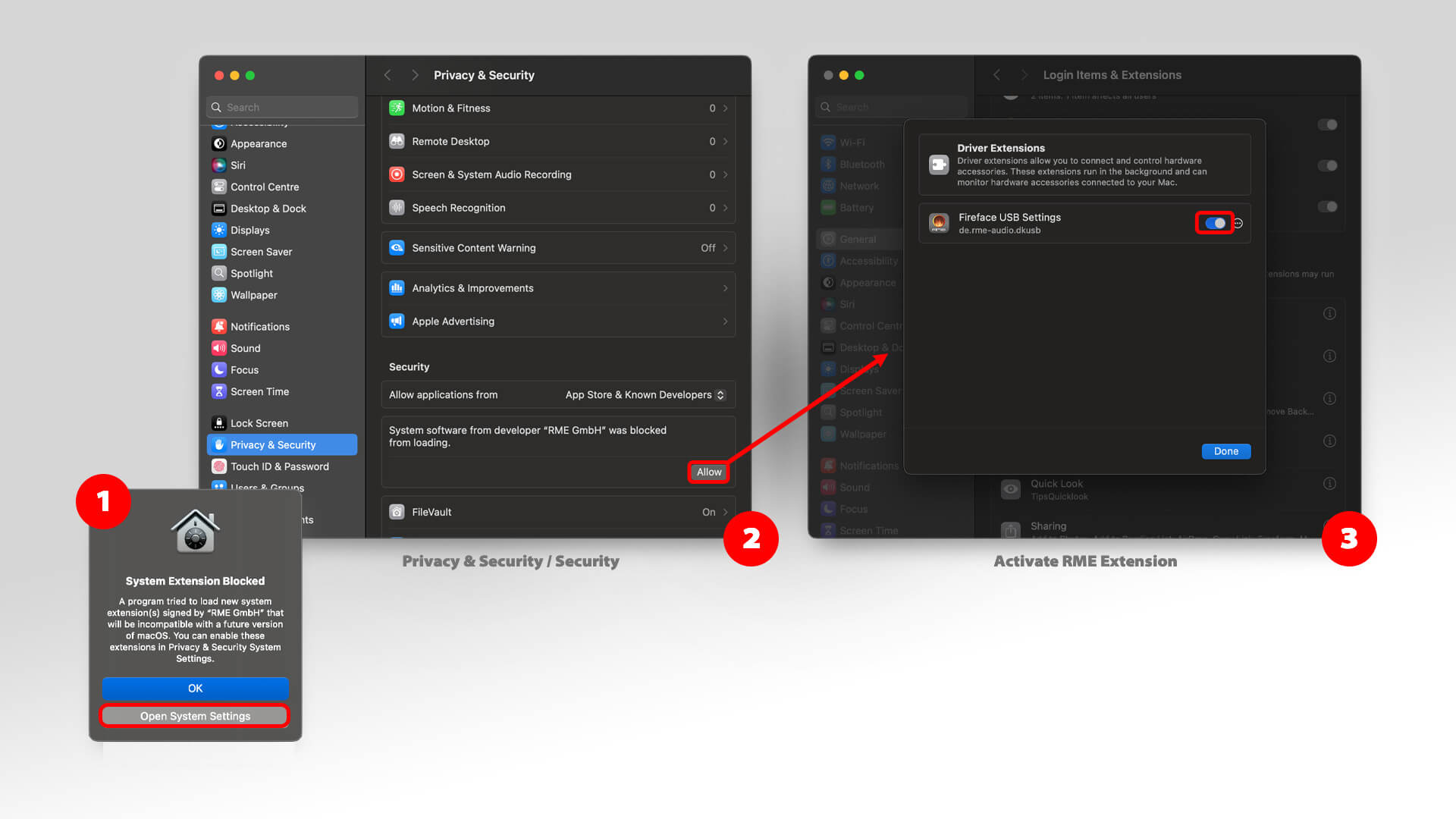
往下捲動到「擴充功能」→「驅動程式擴充功能」,點旁邊的驚嘆號圖示,在跳出視窗中啟用 Fireface USB Settings。
若您安裝的是 Kernel Extension 版本驅動,還需另外在「隱私權與安全性」中允許來自「RME GmbH」的系統軟體。完成後重新開機,再開啟 TotalMix FX 確認裝置已被辨識。
下載對應您裝置型號的最新 macOS 驅動,解壓縮後雙擊 .pkg 檔案進行安裝。
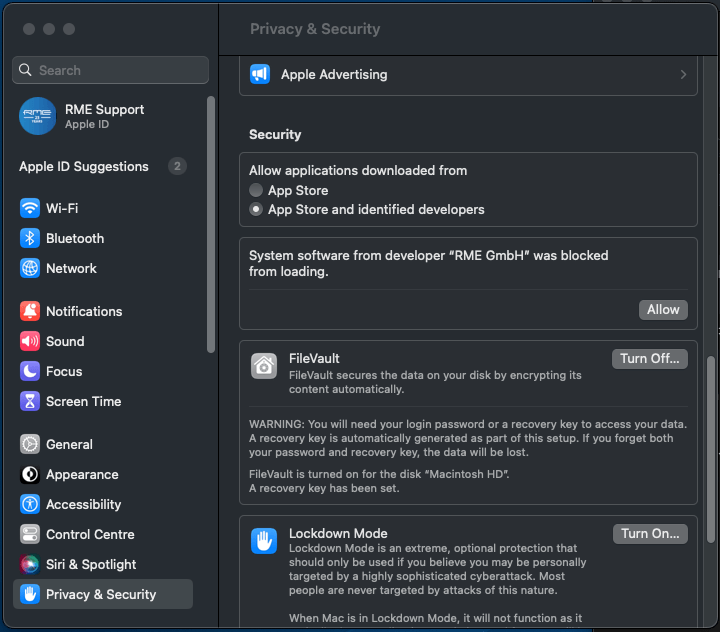
先不要重新開機。打開「系統設定」→「隱私權與安全性」。
系統設定 › 隱私權與安全性找到「允許來自以下位置的應用程式」區塊,點選 允許 按鈕,並用密碼或 Touch ID 確認來自「RME GmbH」的擴充功能。
完成後重新開機,再開啟 TotalMix FX 確認裝置已被辨識。
下載對應您裝置型號的最新 macOS 驅動,解壓縮後雙擊 .pkg 檔案進行安裝。
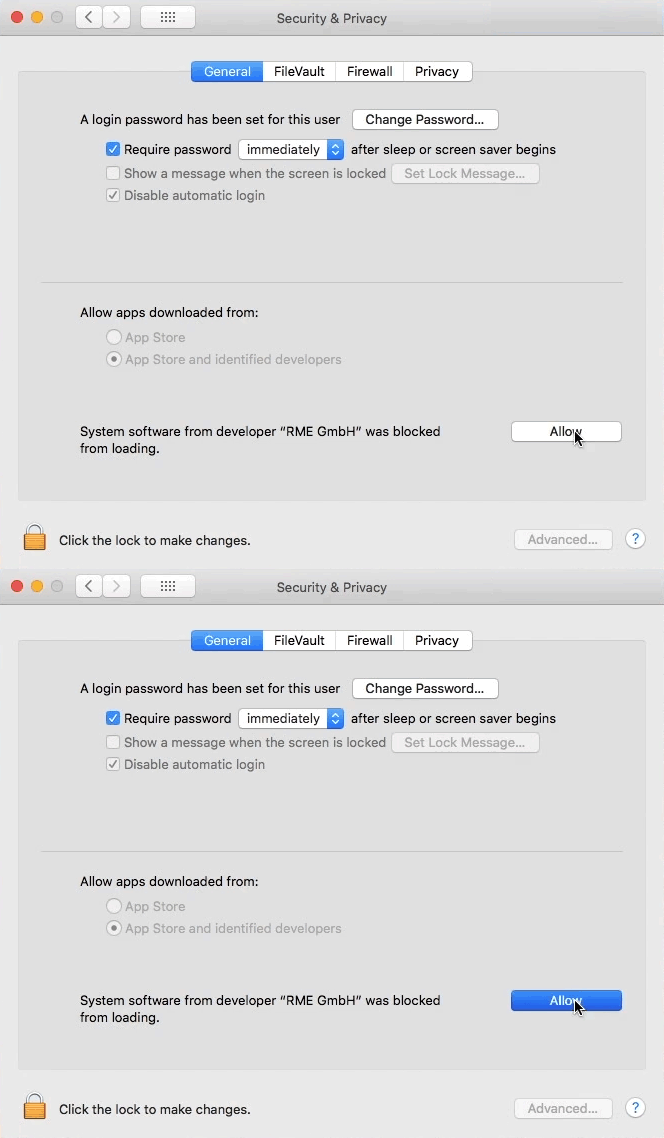
先不要重新開機。打開「系統偏好設定」→「安全性與隱私權」→「一般」分頁。
系統偏好設定 › 安全性與隱私權 › 一般右下角應會出現灰色的「允許」按鈕。先點左下角的鎖頭圖示解鎖,再點允許確認來自「RME GmbH」的擴充功能。
完成後重新開機,再開啟 TotalMix FX 確認裝置已被辨識。