macOS 安全性設定

驅動裝好了,系統卻抓不到 RME 介面?
問題通常出在 macOS 的安全權限,不是驅動程式本身。

Apple 從 macOS Big Sur(macOS 11)開始,把每一個音效驅動都視為需要「手動核准」的系統擴充功能。少按一個「允許」,介面就會裝了等於沒裝。請依照您的 macOS 版本,對照下方步驟操作。

MIDIMALL
RME SUPPORT NOTE

01 為什麼會這樣

三個最常見的原因,安裝前先了解一次

A

核准視窗一閃即逝

安裝完成後,系統只給您 30 分鐘的時間去「允許」這個驅動,錯過就要重新安裝一次。

B

每個版本設定路徑不同

Big Sur、Ventura、Sequoia、Tahoe 四代系統把「允許擴充功能」的選單放在完全不同的地方。

C

Apple Silicon 需要額外一步

M1 以上機種若使用 Kernel Extension 版本驅動,還需要先在「復原模式」把安全性原則降為「降低安全性」。

02 依照您的 macOS 版本操作

先確認 Apple 選單 → 關於這台 Mac 上顯示的版本,再點選對應分頁

  1. 下載對應您裝置型號的最新 macOS 驅動,解壓縮後雙擊 .pkg 檔案進行安裝。

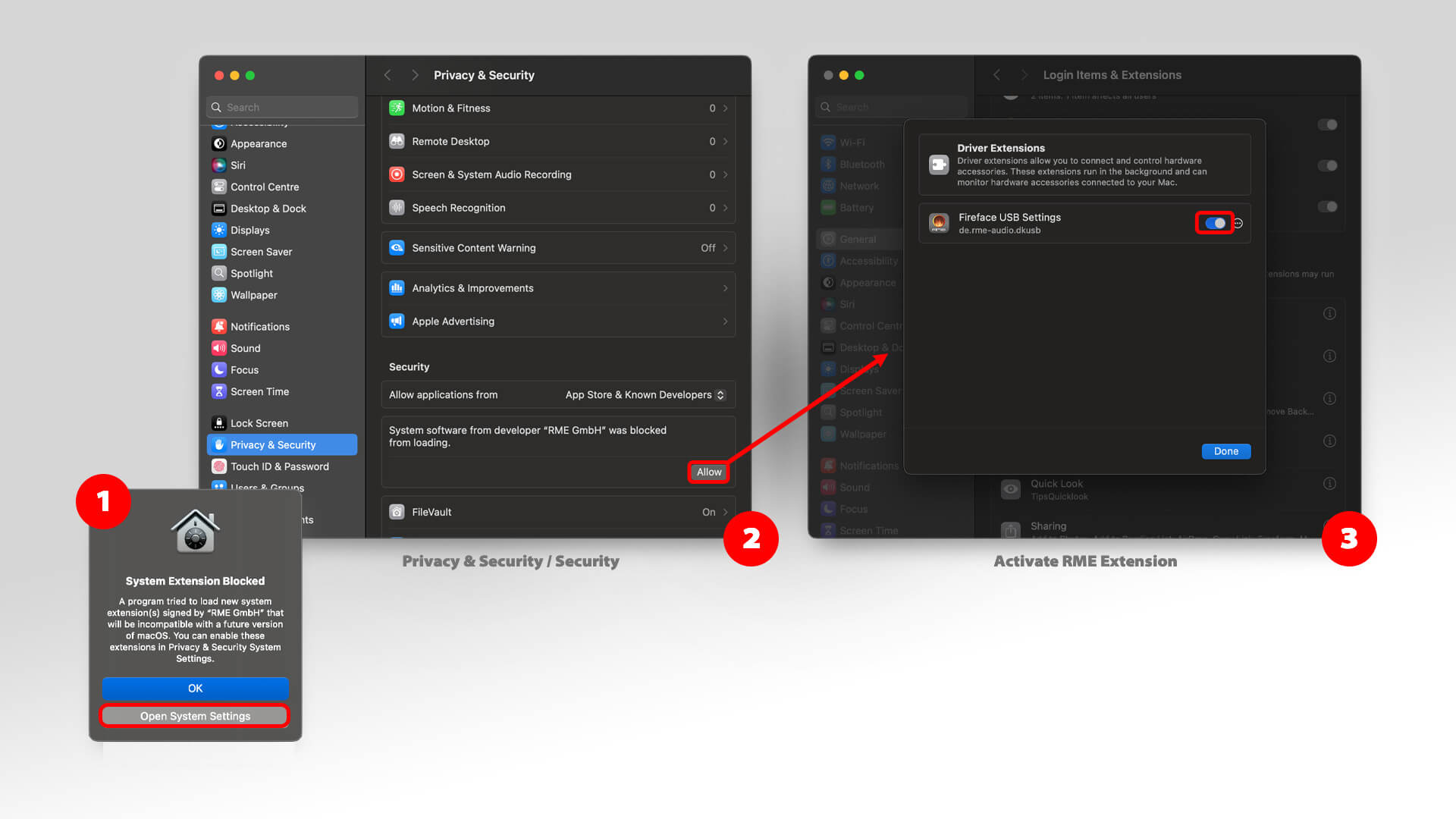
  2. 先不要重新開機。打開「系統設定」→「一般」→「登入項目與擴充功能」。

    系統設定 › 一般 › 登入項目與擴充功能
  3. 在「App 背景活動」區塊,確認 RME GmbH 的開關為 開啟

  4. 往下捲動到「擴充功能」,點選「按 App」分頁,找到 Fireface USB Settings(或您裝置對應的 Settings 項目)。點旁邊的驚嘆號圖示,在跳出視窗中啟用它。

    若您安裝的是 Kernel Extension 版本驅動,還需另外在「隱私權與安全性」中允許來自「RME GmbH」的系統軟體。
  5. 完成後重新開機,再開啟 TotalMix FX 確認裝置已被辨識。

  1. 下載對應您裝置型號的最新 macOS 驅動,解壓縮後雙擊 .pkg 檔案進行安裝。

  2. 先不要重新開機。打開「系統設定」→「一般」→「登入項目與擴充功能」。

    系統設定 › 一般 › 登入項目與擴充功能
  3. 在「允許在背景執行」區塊,確認 RME GmbH 的開關為 開啟

  4. 往下捲動到「擴充功能」→「驅動程式擴充功能」,點旁邊的驚嘆號圖示,在跳出視窗中啟用 Fireface USB Settings

    若您安裝的是 Kernel Extension 版本驅動,還需另外在「隱私權與安全性」中允許來自「RME GmbH」的系統軟體。
  5. 完成後重新開機,再開啟 TotalMix FX 確認裝置已被辨識。

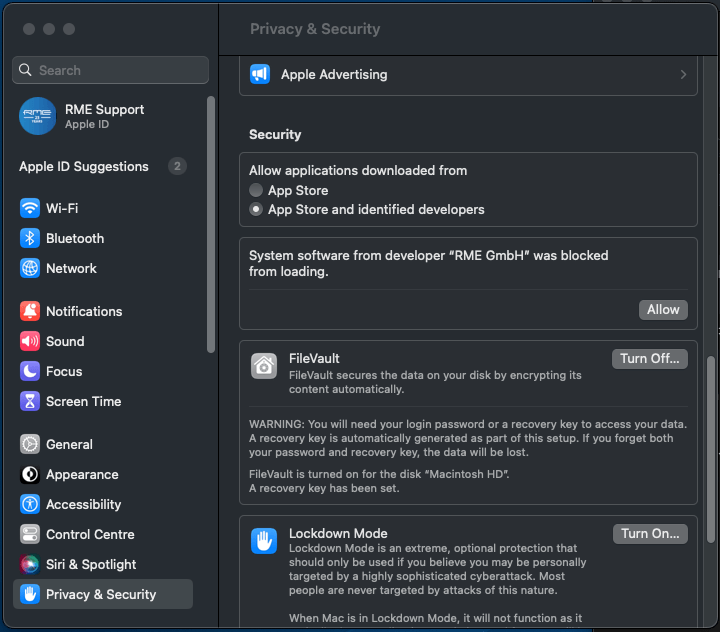
macOS Sequoia 隱私權與安全性設定畫面
官方畫面參考 — 查看 RME 原文頁面
  1. 下載對應您裝置型號的最新 macOS 驅動,解壓縮後雙擊 .pkg 檔案進行安裝。

  2. 先不要重新開機。打開「系統設定」→「隱私權與安全性」。

    系統設定 › 隱私權與安全性
  3. 找到「允許來自以下位置的應用程式」區塊,點選 允許 按鈕,並用密碼或 Touch ID 確認來自「RME GmbH」的擴充功能。

  4. 完成後重新開機,再開啟 TotalMix FX 確認裝置已被辨識。

macOS Ventura / Sonoma 隱私權與設定畫面
官方畫面參考 — 查看 RME 原文頁面
  1. 下載對應您裝置型號的最新 macOS 驅動,解壓縮後雙擊 .pkg 檔案進行安裝。

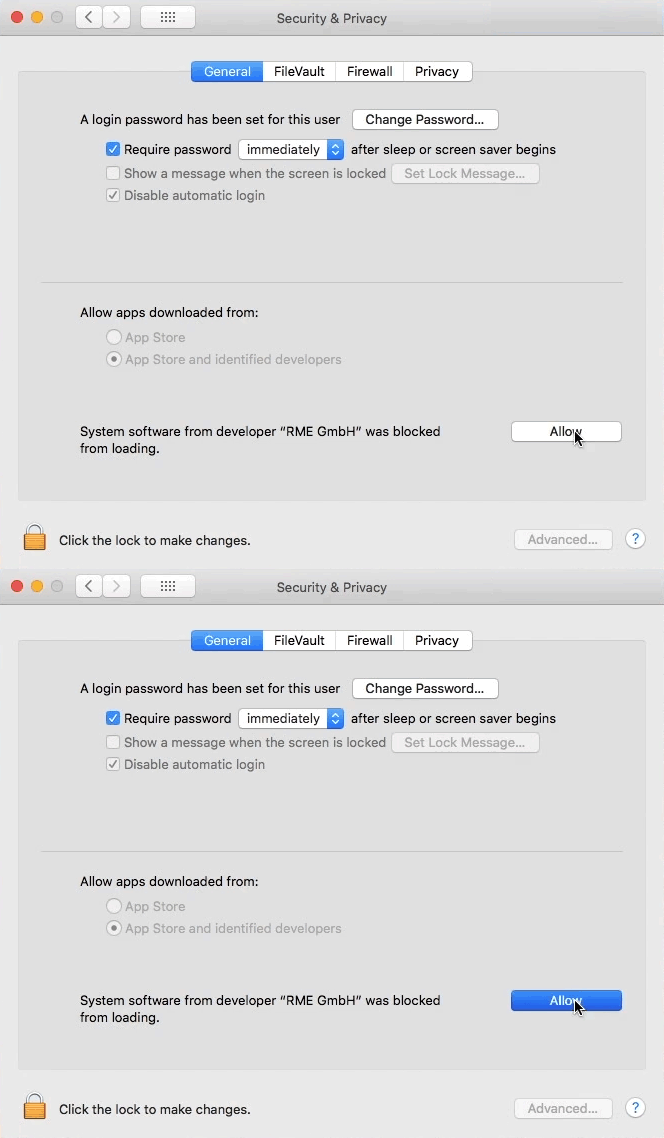
  2. 先不要重新開機。打開「系統偏好設定」→「安全性與隱私權」→「一般」分頁。

    系統偏好設定 › 安全性與隱私權 › 一般
  3. 右下角應會出現灰色的「允許」按鈕。先點左下角的鎖頭圖示解鎖,再點允許確認來自「RME GmbH」的擴充功能。

  4. 完成後重新開機,再開啟 TotalMix FX 確認裝置已被辨識。

macOS Big Sur / Monterey 安全性設定畫面
官方畫面參考 — 查看 RME 原文頁面

03 Apple Silicon(M1 以上)安裝 Kernel Extension 驅動

僅適用於使用「舊式」Kernel Extension 驅動的機種;使用 DriverKit 驅動可略過此步驟

  1. 將 Mac 開機並長按電源鍵,進入「復原模式」直到出現啟動選項畫面。

  2. 選擇「選項」,再選擇語言。

  3. 從上方選單開啟「工具程式」→「啟動安全性工具程式」,選擇要安裝 RME 驅動的系統磁碟。

    工具程式 › 啟動安全性工具程式
  4. 點選「安全性原則」,選擇 降低安全性,並勾選「允許來自已識別開發者的核心擴充功能之使用者管理」。

  5. 重新開機後,再依照上方對應版本的步驟完成驅動核准。

04 裝好也核准了,還是抓不到?

依序排查以下三項

確認裝置本身有被系統看到

先確認裝置電源已開啟、連接線正常,並到「關於這台 Mac」→「系統報告」查看裝置是否出現在 USB 或 Thunderbolt 清單中。

「允許」按鈕已經消失

核准視窗只會維持 30 分鐘。如果錯過,「允許」按鈕就不會再出現,需要重新安裝一次驅動程式,才能讓核准視窗再次跳出。

手動打開 TotalMix FX 再檢查一次

從「應用程式」資料夾手動啟動 TotalMix FX 與 Settings 面板,而不是依賴系統自動偵測。

安裝前,請先確認

  • 已到官網下載對應機型與 macOS 版本的最新驅動
  • 已確認自己的 macOS 版本(Apple 選單 › 關於這台 Mac)
  • 安裝過程「不要」立刻重新開機,先完成核准步驟
  • 核准畫面請在安裝後 30 分鐘內完成操作
  • Apple Silicon 機種若用 Kernel Extension 驅動,需先設定「降低安全性」